

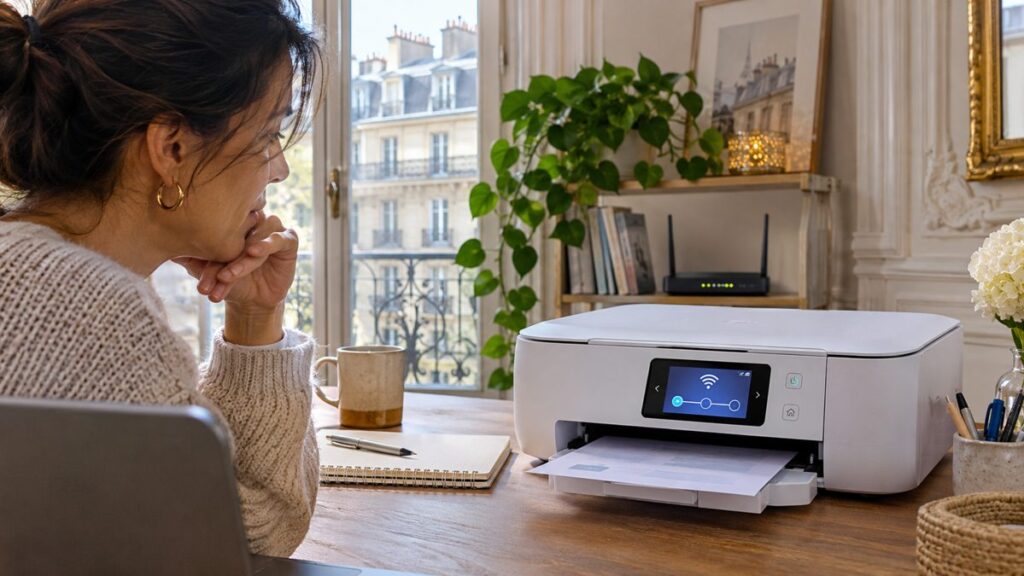
Pour connecter une imprimante en wifi, reliez-la d’abord à votre box (par son écran, le bouton WPS ou l’application du fabricant), puis ajoutez-la sur chaque ordinateur ou téléphone qui doit imprimer, en restant sur le même réseau.
Sur le papier, connecter une imprimante en wifi prend cinq minutes.
En pratique, l’installation peut échouer sur un détail que les notices passent sous silence : la box moderne qui mélange ses deux bandes Wi-Fi, l’ancien réseau resté en mémoire, ou le réseau invité qui isole l’imprimante.
Ce guide distingue les deux étapes de l’installation, donne la bonne méthode selon votre matériel et montre comment contourner ces pièges, box par box.
- Relier l’imprimante à la box, par son écran, le bouton WPS ou l’application du fabricant.
- Ajouter l’imprimante sur chaque ordinateur, tablette ou téléphone connecté au même réseau.
- Lancer une page de test pour confirmer que tout fonctionne.
Trois vérifications avant de toucher aux réglages
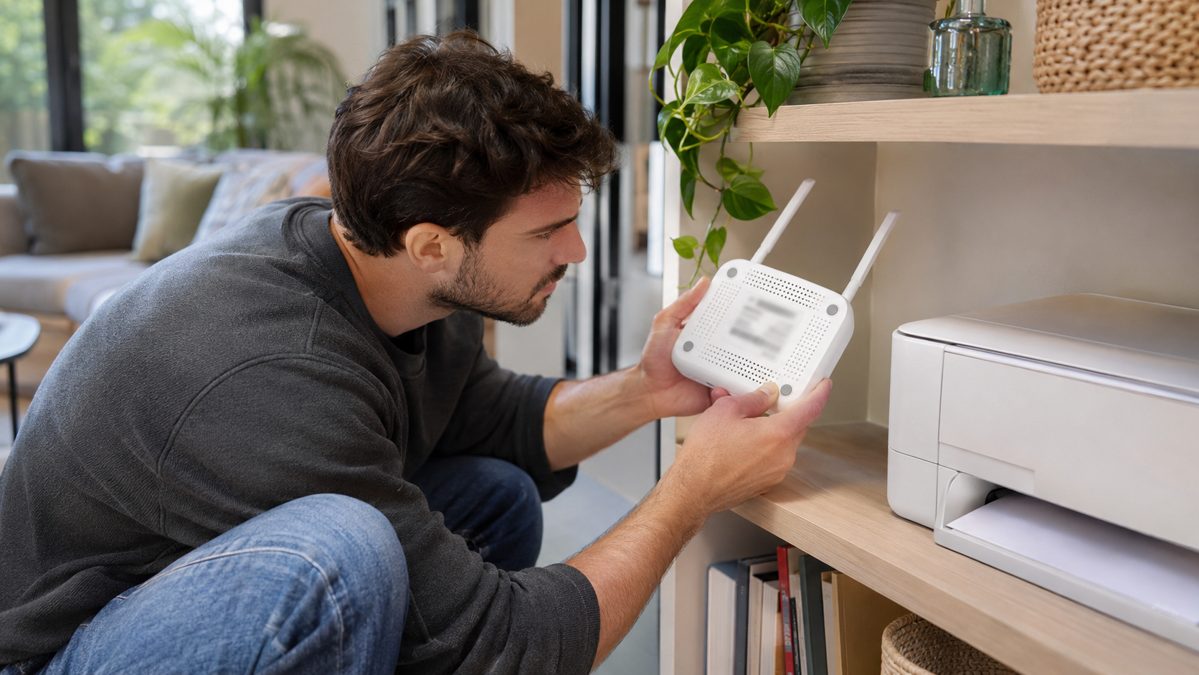
Commencez par confirmer que l’imprimante possède bien le Wi-Fi intégré : un voyant ou un pictogramme d’antenne sur le panneau, ou la mention « Wi-Fi » / « sans fil » dans la fiche technique.
Notez ensuite le nom exact du réseau (SSID) et sa clé, généralement imprimés sur l’étiquette au dos ou sous la box.
Enfin, rapprochez l’imprimante de la box pendant l’installation. Epson conseille aussi de l’éloigner des fours à micro-ondes, des téléphones sans fil et des gros objets métalliques, qui perturbent le signal (l’assistance Epson, consultée en novembre 2026).
ℹ Bon à savoir : l’impression en wifi passe par votre réseau local, pas par Internet. Une coupure de la fibre n’empêche donc pas d’imprimer, tant que la box reste allumée.
Relier l’imprimante à la box : écran, WPS ou application
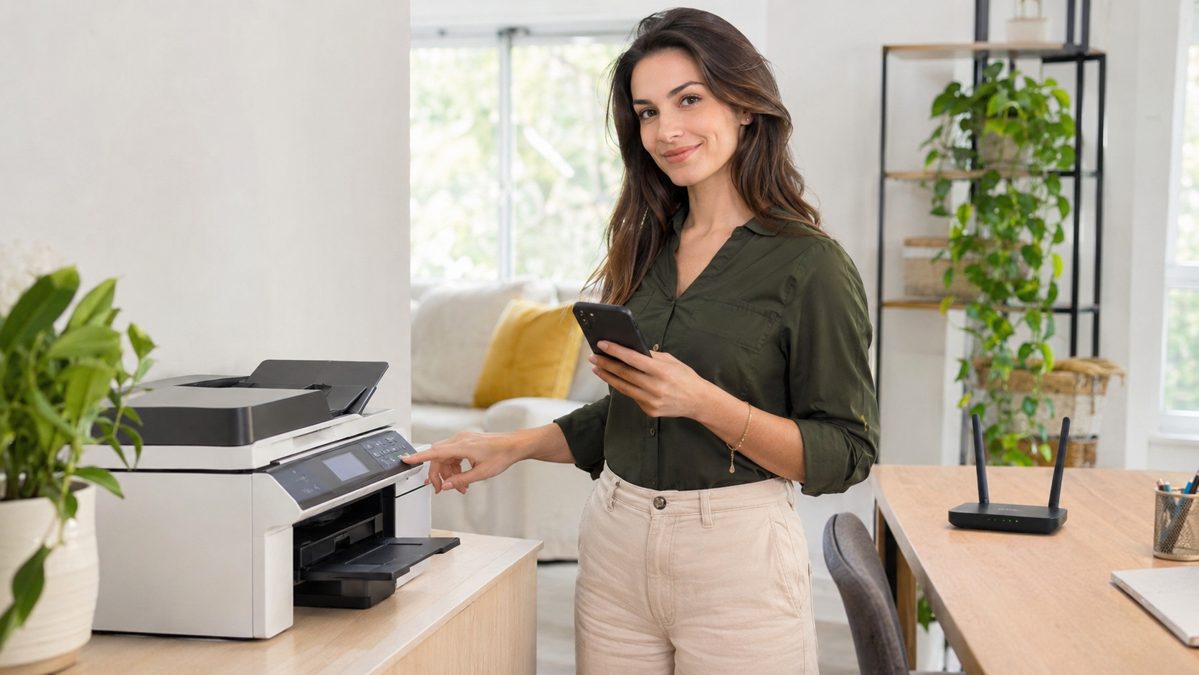
Cette première étape ne concerne que l’imprimante et la box. Aucun ordinateur n’intervient encore, sauf pour les modèles sans écran.
Depuis l’écran de l’imprimante
C’est la voie la plus fiable quand l’imprimante dispose d’un écran. Ouvrez le menu Paramètres ou Réseau, puis l’assistant de configuration sans fil.
L’imprimante affiche la liste des réseaux détectés : choisissez le vôtre et saisissez la clé, en respectant les majuscules.
Avec le bouton WPS
Le bouton WPS évite de taper le mot de passe. Lancez la connexion WPS sur l’imprimante (bouton dédié ou menu), puis appuyez sur le bouton WPS de la box.
Les deux appareils doivent être activés dans un délai d’environ deux minutes, selon le guide de Bouygues Telecom et l’assistance Epson (consultés en novembre 2026).
Le bouton n’existe pas sur toutes les box ni sur toutes les imprimantes. La fonction peut aussi être désactivée dans l’interface de la box : vérifiez-la avant de commencer.
Sans écran : l’application ou le logiciel du fabricant
Les modèles sans écran se configurent depuis l’application mobile ou le logiciel du fabricant, à télécharger uniquement sur son site officiel ou dans le magasin d’applications.
Certaines imprimantes exigent un branchement USB temporaire pour recevoir les réglages Wi-Fi. Une fois la configuration terminée, vous débranchez le câble et l’imprimante reste sur le réseau, comme l’explique l’aide Apple sur l’ajout d’une imprimante (consultée en novembre 2026).
Exemple type : une imprimante sans écran et un Mac qui ne dispose que de ports USB-C. Il faudra un adaptateur multiport pour ce branchement provisoire, à prévoir avant de commencer.
| Méthode | Quand la choisir | Ce qu’il faut |
|---|---|---|
| Écran de l’imprimante | Imprimante avec menu réseau | Nom du réseau et clé Wi-Fi |
| Bouton WPS | Box et imprimante équipées, WPS actif | Deux appuis en moins de deux minutes |
| Application ou logiciel | Imprimante sans écran | Smartphone ou ordinateur sur le même réseau |
| Câble USB provisoire | Quand l’assistant le demande | Câble (et adaptateur si besoin) |
| Wi-Fi Direct | Pas de box, dépannage ponctuel | Se connecter au réseau « DIRECT » de l’imprimante |
Le test en 4 questions pour trouver votre méthode
Ce petit outil croise votre matériel (écran, bouton WPS, type de box, appareil utilisé) pour vous indiquer la méthode à tenter en premier et le réglage à vérifier.
Le piège des box qui mélangent 2,4 et 5 GHz
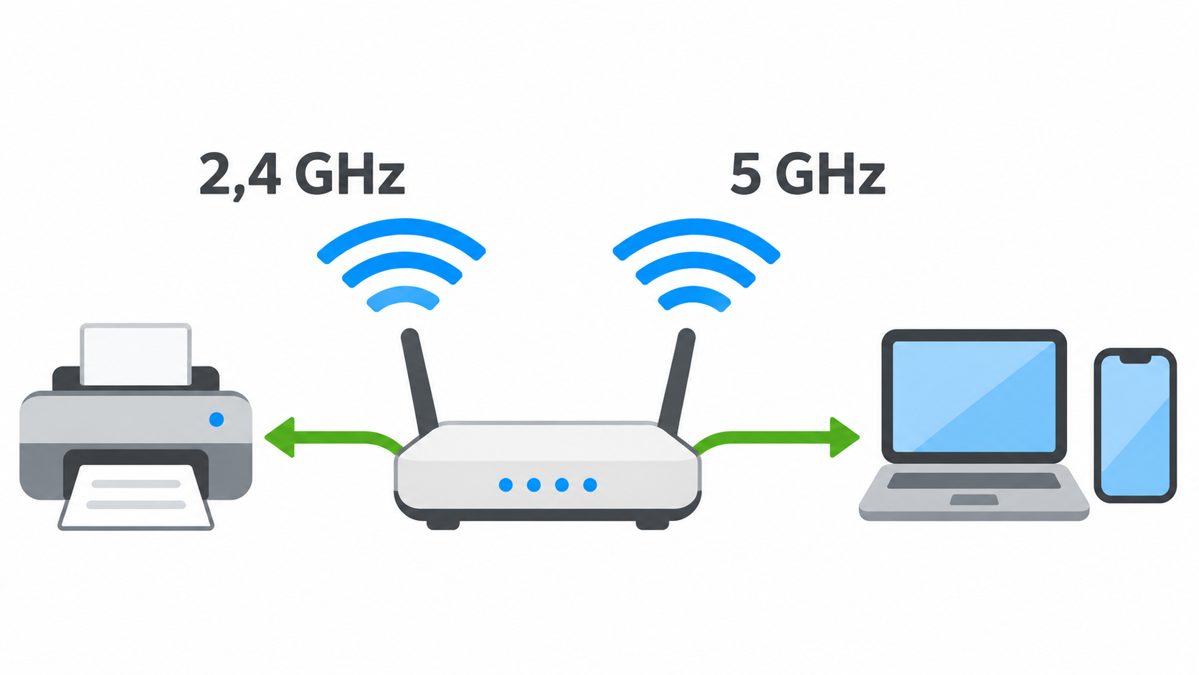
Les box récentes diffusent souvent leurs deux bandes Wi-Fi sous un seul nom de réseau et font passer automatiquement chaque appareil de l’une à l’autre. Cette fonction s’appelle le band steering.
Or certaines imprimantes, en particulier les modèles d’entrée de gamme ou anciens, ne se connectent qu’en 2,4 GHz. Vérifiez la fiche de votre modèle : d’autres gèrent aussi le 5 GHz.
Selon un article de Selectra (21 août 2026), l’application d’installation d’un objet connecté n’a alors aucun moyen de forcer le 2,4 GHz. Résultat : l’imprimante voit le réseau, mais la connexion échoue.
L’assistance Epson recommande, dans ce cas, d’attribuer un nom de réseau différent à chaque bande. Voici où se trouve ce réglage, d’après l’article de Selectra :
- Livebox : interface 192.168.1.1, édition des réseaux Wi-Fi, option « SSID différent pour le 5 GHz ».
- Freebox : interface 192.168.1.1, rubrique Wi-Fi, séparation des bandes.
- Bbox : interface 192.168.1.254, réglage indépendant des deux cartes Wi-Fi.
- Box SFR et RED : interface 192.168.1.1 (192.168.0.1 sur certaines RED Box), désactiver la « sélection automatique de bande », parfois appelée Smart Wi-Fi.
Connectez ensuite l’imprimante au réseau 2,4 GHz, désormais visible sous son propre nom.
⚠ Bémol : garder les bandes séparées a un coût. Le site Univers Freebox (22 juin 2025) rappelle que le basculement automatique est alors désactivé et qu’un appareil limité au 5 GHz peut perdre le signal en s’éloignant de la box.
Une fois l’imprimante connectée, vous pouvez essayer de revenir à un nom de réseau unique. Si elle décroche ensuite, gardez les bandes séparées.
Ajouter l’imprimante sur votre ordinateur
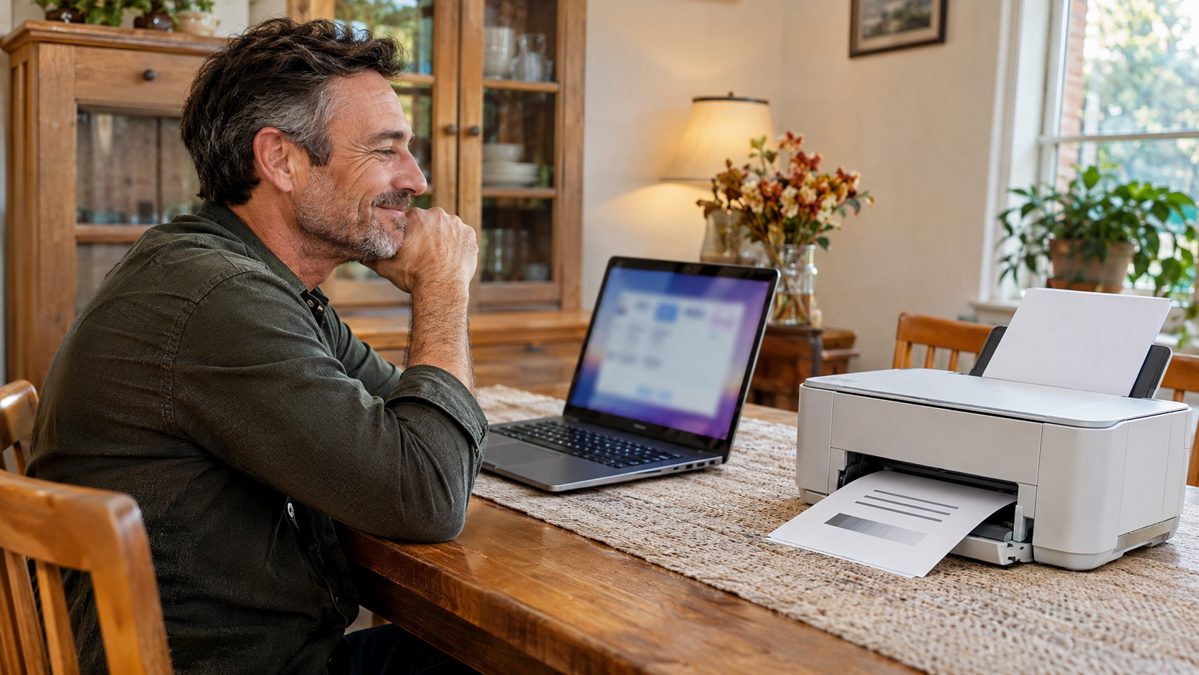
L’imprimante est sur le réseau : chaque ordinateur doit maintenant la déclarer. Vérifiez d’abord qu’il est bien connecté à la même box, et pas à un répéteur ou à un réseau invité.
Sous Windows 11
Ouvrez Paramètres, puis Bluetooth et appareils, puis Imprimantes et scanners, et cliquez sur « Ajouter un appareil ». Windows recherche les imprimantes présentes sur le réseau.
Si elle n’apparaît pas, l’option d’ajout manuel permet de saisir son adresse IP à la main. Cette adresse figure sur la page de configuration réseau, que l’imprimante peut imprimer depuis son menu.
Sur Mac
Dans Réglages Système, ouvrez « Imprimantes et scanners », puis « Ajouter une imprimante, un scanner ou un fax ». Sélectionnez l’imprimante dans la liste et validez avec Ajouter.
Les imprimantes compatibles AirPrint apparaissent directement dans cette liste, sans pilote à installer.
Apple précise qu’il faut parfois attendre une ou deux minutes après l’allumage, car certains modèles mettent du temps à rejoindre le réseau.
À défaut, le bouton IP de cette même fenêtre permet là aussi un ajout par adresse.
Les noms de menus évoluent selon les versions de Windows et de macOS : fiez-vous à la logique (Paramètres, puis section imprimantes) plutôt qu’au libellé exact.
Imprimer depuis un smartphone
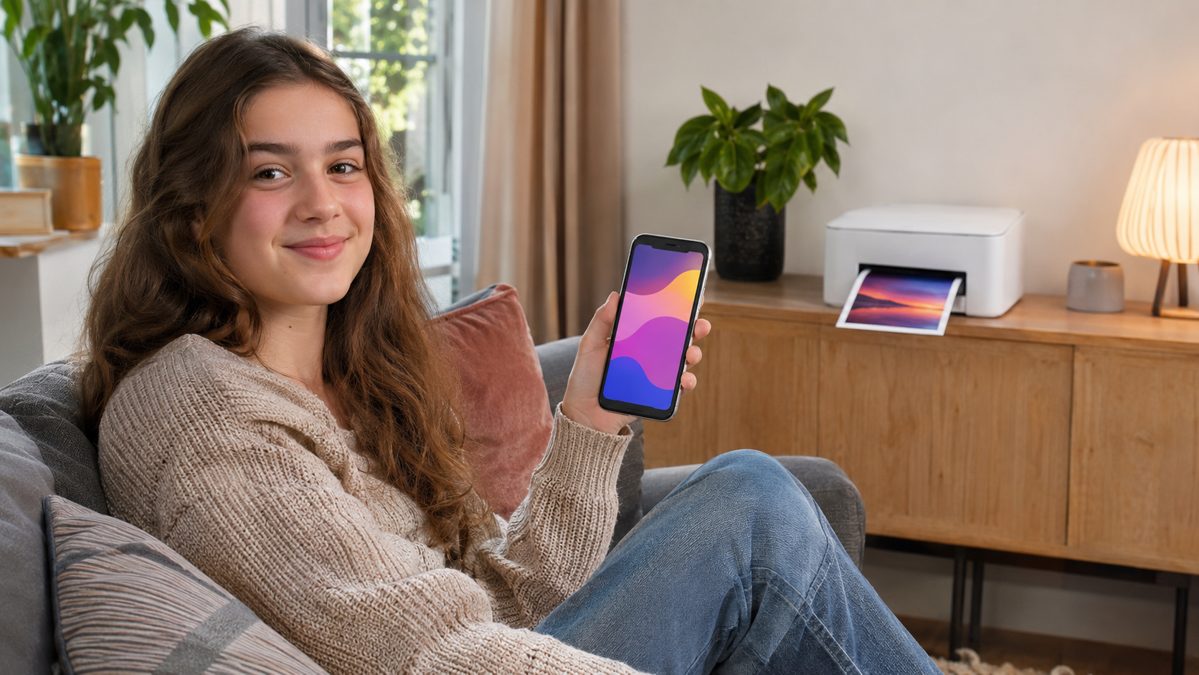
Sur iPhone et iPad, les imprimantes compatibles AirPrint s’utilisent sans installation : dans l’application, touchez Partager, puis Imprimer, et choisissez l’imprimante.
Sur Android, le menu d’impression se trouve en général dans Paramètres, puis Appareils connectés (parfois Préférences de connexion), puis Impression. Le chemin varie selon les marques de téléphone.
Le service d’impression Mopria, préinstallé sur certains téléphones et téléchargeable sur Google Play, prend en charge de nombreuses imprimantes.
L’application du fabricant reste utile pour la numérisation et le niveau d’encre.
Pour imprimer des photos depuis le téléphone, certaines mini imprimantes photo passent d’ailleurs par le Bluetooth plutôt que par le wifi.
Exemple type : l’iPhone de la maison imprime sans souci, mais le téléphone Android ne voit rien. Vérifiez dans ce menu qu’un service d’impression est bien installé et activé.
Après un changement de box, tout est à refaire
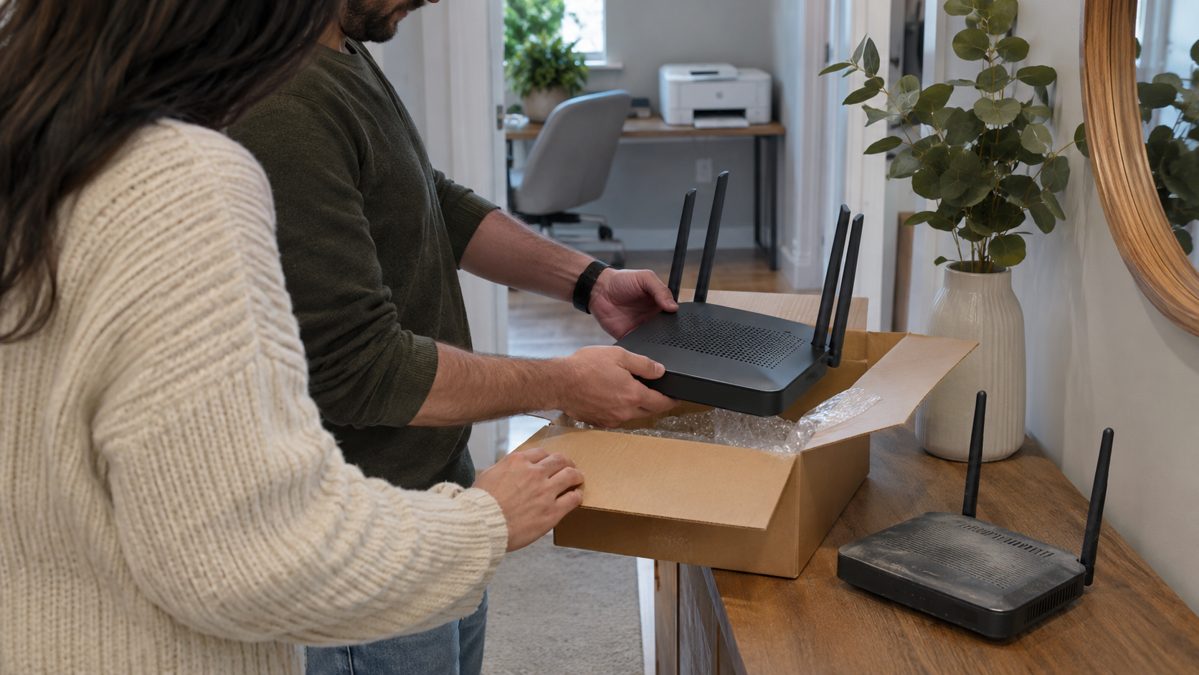
Une imprimante mémorise le nom et la clé du réseau sur lequel elle a été configurée. Avec une nouvelle box, ces informations ne correspondent plus, même si le voyant Wi-Fi reste allumé.
Sur la Communauté Orange (7 janvier 2022), un abonné passé à la Livebox 5 décrivait exactement ce cas : « La page de configuration que je sors de mon imprimante indique toujours, en face de SSID, mon ancienne Livebox ».
Dans la même discussion, un membre lui répondait qu’« il va falloir refaire la connexion comme si tu venais de l’acheter ».
✓ Concrètement : relancez l’assistant sans fil de l’imprimante sur le nouveau réseau, puis supprimez l’ancienne imprimante dans Windows ou macOS et ajoutez-la de nouveau.
Si l’imprimante refuse toujours la nouvelle box, réinitialisez ses paramètres réseau (menu Réseau, option de restauration) : cela efface en général l’ancien réseau gardé en mémoire.
Si l’imprimante ne répond plus du tout, même branchée en USB, le souci ne vient plus du réseau. Il s’agit alors de diagnostiquer une imprimante en panne.
En résumé
Connecter une imprimante en wifi se fait en deux temps : la relier à la box (écran, WPS ou application), puis l’ajouter sur chaque appareil, depuis le même réseau.
Quand l’imprimante voit le réseau sans parvenir à s’y connecter, vérifiez si la box fusionne ses bandes 2,4 et 5 GHz : séparez-les le temps de l’installation. Après un changement de box, refaites la configuration comme au premier jour.
Questions pratiques
Peut-on connecter l’imprimante au Wi-Fi invité de la box ?
Mieux vaut l’éviter, car le réseau invité isole les appareils qui s’y connectent. Selon Selectra (mis à jour le 20 juillet 2026), ces appareils « ne voient pas vos ordinateurs, votre imprimante ou votre stockage partagé », si bien qu’une imprimante placée dessus devient injoignable depuis le réseau principal.
Une imprimante sans Wi-Fi peut-elle passer en wifi ?
Oui, avec un serveur d’impression sans fil branché sur son port USB, qui la fait apparaître sur le réseau. Le montage demande une configuration de plus, et tous les modèles ne sont pas compatibles : vérifiez la liste du fabricant du serveur avant l’achat.
À quoi sert le Wi-Fi Direct ?
Le Wi-Fi Direct crée un petit réseau propre à l’imprimante, auquel le téléphone ou l’ordinateur se connecte directement, sans box. C’est pratique en dépannage, mais l’appareil perd en général l’accès à Internet par le Wi-Fi tant qu’il reste connecté à ce réseau.