


Quand un dossier de photos ou de documents disparaît d’un disque, l’envie de tout essayer prend vite le dessus. Pourtant, pour récupérer des données sur un disque dur externe, l’ordre des gestes compte plus que l’outil choisi.
Ce guide ne cherche pas à réparer le disque : il part du principe que vos fichiers passent avant le support. On identifie l’état du disque, on tente les méthodes gratuites dans un ordre prudent, puis on repère le moment où il faut s’arrêter.
Le premier réflexe tient en une ligne : arrêtez d’écrire sur le disque et ne le formatez pas.
Les gestes à faire avant toute tentative

Un fichier supprimé n’est pas effacé tout de suite : son emplacement est simplement marqué comme libre. Chaque nouvelle écriture sur le disque peut donc l’écraser pour de bon.
C’est ce que rappelle la page de Microsoft sur Windows File Recovery (consultée en novembre 2026) : l’espace d’un fichier supprimé est marqué comme libre, et tout usage de l’ordinateur peut le réécrire.
Ne copiez rien, n’installez rien et n’enregistrez rien sur le disque concerné. Le moindre fichier écrit dessus peut effacer celui que vous cherchez.
Ces gestes valent quelle que soit la panne :
- Débranchez ou ne touchez plus au disque si vous soupçonnez un problème mécanique.
- Ne le formatez pas, même si Windows le propose.
- N’acceptez pas d’« initialiser » un disque qui contient vos fichiers.
- Prévoyez un second support, vide et assez grand, pour y enregistrer ce que vous retrouverez.
Le guide de Cleverfiles (consulté en novembre 2026) range l’initialisation et le formatage parmi ses méthodes de dépannage. Il précise lui-même qu’il faut récupérer les données en premier, car une réparation peut les rendre irrécupérables.
La logique est donc de sauver d’abord, puis de suivre notre guide pour réparer un disque dur externe, et seulement si le disque en vaut encore la peine.
Quel est l’état de votre disque ?

Tout dépend de ce que le disque fait quand vous le branchez. Une panne logique touche la structure des fichiers alors que le disque fonctionne, tandis qu’une panne mécanique touche les têtes, les plateaux ou l’électronique.
Ouvrez la gestion des disques de Windows et relevez trois choses avant d’agir : si le disque apparaît, quelle capacité il affiche, et quel système de fichiers (NTFS, exFAT, RAW) il indique.
| Ce que vous constatez | Cause probable | Piste à suivre |
|---|---|---|
| Le disque s’ouvre, mais des fichiers manquent | Suppression, sans réécriture | Windows File Recovery ou PhotoRec |
| Windows propose de le formater, ou affiche RAW | Partition illisible | TestDisk, puis PhotoRec |
| Visible dans la gestion des disques, mais sans lettre | Lettre de lecteur absente | Lettre à attribuer, rien d’autre |
| Invisible partout, aucun bruit | Câble, port, boîtier ou alimentation | Autre câble, autre port, autre ordinateur |
| Cliquetis, grattement, capacité à 0 octet, disque tombé | Panne mécanique probable | Débrancher et passer au laboratoire |
Ce tableau donne des tendances, pas un verdict. Un disque qui disparaît par intermittence, par exemple, relève plutôt du matériel même s’il redevient visible un moment.
Séparez bien deux situations : un disque détecté mais inaccessible se traite avec des outils logiciels, alors qu’un disque invisible partout commence par le matériel. Mélanger les deux méthodes fait perdre du temps, et parfois les fichiers.
Retrouver des fichiers supprimés sur un disque qui fonctionne

Si le disque est lisible mais que des fichiers supprimés par erreur manquent, vérifiez d’abord la corbeille du système. Sur un disque externe, elle ne contient pas toujours ce que vous avez effacé.
Microsoft propose alors Windows File Recovery, une application en ligne de commande gratuite du Microsoft Store. Elle traite les disques internes, externes et les clés USB, mais pas le stockage cloud ni les partages réseau.
La commande suit un format simple, avec un disque source et un disque de destination qui doivent être différents :
winfr E: D: /regular /n \Documents\
Ici, E: est le disque externe à explorer et D: le support qui recevra les fichiers. Le mode « regular » convient aux suppressions récentes sur un disque NTFS, le mode « extensive » aux cas plus difficiles et aux autres systèmes de fichiers comme exFAT.
L’application crée toute seule un dossier de récupération daté sur le disque de destination. Selon la capacité du disque source, l’opération peut durer longtemps, et Ctrl + C l’interrompt.
Sur Mac, ce programme n’existe pas. PhotoRec, au contraire, fonctionne sous plusieurs systèmes.
D’après le site de CGSecurity (consulté en novembre 2026), PhotoRec est gratuit et ignore le système de fichiers pour aller directement aux données.
Il n’écrit jamais sur le disque à récupérer. Les fichiers retrouvés s’enregistrent là où vous le lancez, donc jamais sur la partition d’origine.
Dans la pratique : lancez PhotoRec depuis un autre disque, et choisissez comme dossier de destination un troisième support si vous le pouvez.
Exemple type : des photos de vacances supprimées lors d’un tri, sur un disque qui n’a plus servi depuis. Le disque reste silencieux et visible, donc la panne est logique, et un passage de winfr vers un second disque peut en retrouver une partie, à condition que rien n’ait été écrit par-dessus.
Reste une limite : si des fichiers ont déjà été écrits par-dessus, rien ne les ramènera, et aucun logiciel, gratuit ou payant, ne promet une récupération complète.
Disque non reconnu ou partition illisible : par où commencer ?
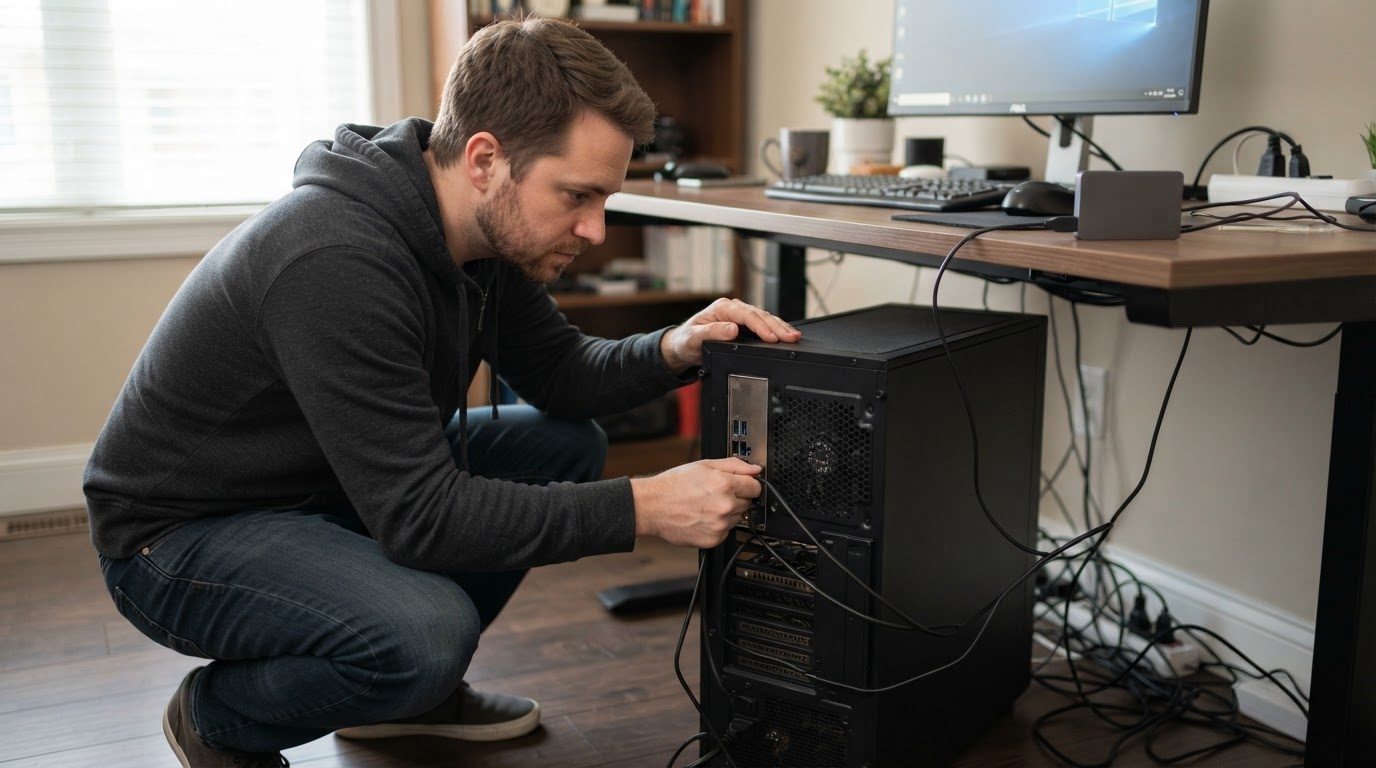
Un disque non reconnu n’est pas forcément un disque mort. Les tests sans risque passent en premier : autre câble, autre port USB sans hub, puis autre ordinateur.
Si le disque apparaît ailleurs, le défaut vient plus probablement de votre ordinateur, de son port ou de son pilote que du disque. Copiez alors vos fichiers vers un second support sans plus attendre.
Si le disque est vu par Windows, mais avec une partition illisible, il faut éviter les commandes de correction. Selon la documentation de la commande chkdsk (consultée en novembre 2026), elle n’affiche que l’état du volume sans option, mais corrige les erreurs avec /f ou /r, ce qui modifie le disque.
TestDisk est l’outil adapté à ce cas. Toujours selon CGSecurity, il répare une table de partitions corrompue, récupère des partitions perdues, et permet de copier des fichiers depuis des partitions FAT, NTFS ou ext, même supprimées.
Le site précise aussi que TestDisk peut recueillir des informations détaillées à transmettre à un technicien. C’est utile si vous décidez ensuite de faire appel à un professionnel.
Exemple type : un disque qui affiche RAW et propose un formatage après une extraction brutale du câble. Le disque tourne sans bruit, donc TestDisk sur la partition, puis PhotoRec si elle reste introuvable, passent avant tout formatage.
À faire : si TestDisk retrouve votre partition, copiez vos fichiers vers un autre disque avant d’écrire la table de partitions corrigée.
Quand le laboratoire devient la seule option

Un disque qui cliquette, gratte, ne tourne plus ou s’arrête et repart n’est plus un cas pour un logiciel. Chaque mise sous tension peut aggraver l’état des têtes de lecture ou des plateaux.
Le billet d’Acronis (juin 2024) rappelle qu’on ne peut pas ouvrir soi-même un disque externe et qu’on juge ses dommages à son comportement, comme les sons étranges. Si vous reconnaissez ces signes, débranchez le disque et arrêtez les essais.
Évitez les remèdes de forum, comme le congélateur ou l’ouverture du boîtier à la maison : aucune source fiable ne les recommande, et ils peuvent condamner un disque encore récupérable.
Avant de payer, vérifiez si votre disque est couvert. Chez Seagate, par exemple, la récupération en laboratoire passe par le forfait Rescue, uniquement si votre produit le comprend, et le délai annoncé est d’environ 30 jours après réception (page consultée en novembre 2026).
Les tarifs, eux, varient trop selon la panne et le laboratoire pour qu’on en cite un ici. Demandez un devis écrit et le coût en cas d’échec avant d’envoyer le disque.
La valeur des fichiers tranche la question. Pour des photos de famille sans autre copie, un laboratoire de récupération se justifie. Pour des fichiers déjà sauvegardés ou faciles à retélécharger, remplacer le disque revient moins cher, et le bon modèle dépend de l’usage : voyez comment choisir un disque dur externe.
Exemple type : un disque tombé d’un bureau, qui claque à chaque branchement. Il faut le débrancher, ne plus rien lancer dessus, et choisir un laboratoire seulement si ses fichiers n’existent nulle part ailleurs.
En résumé
Pour récupérer des fichiers sans aggraver la situation, arrêtez d’écrire sur le disque, identifiez son état, puis suivez l’ordre : câble et port, outil gratuit sur un disque silencieux, laboratoire si le disque fait du bruit.
Une fois vos fichiers retrouvés, ne gardez pas une copie unique. La règle 3-2-1, soit trois copies sur deux supports différents dont une hors de chez vous, évite de revivre ce scénario.
Questions pratiques
- Peut-on récupérer des fichiers après un formatage rapide ?
Parfois oui. PhotoRec ignore le système de fichiers et peut fonctionner même sur un disque formaté, selon CGSecurity. Ne copiez rien dessus entre-temps, car chaque écriture réduit vos chances. - Un disque externe se récupère-t-il de la même façon sur Mac ?
Les principes sont les mêmes : ne rien écrire sur le disque et enregistrer ailleurs. Windows File Recovery ne fonctionne en revanche que sous Windows, alors que PhotoRec existe aussi pour d’autres systèmes. Sur Mac, vérifiez d’abord la corbeille du Finder, comme le rappelle le billet d’Acronis cité plus haut.